OpenClaw es un asistente personal de IA de código abierto que corre en tu propio servidor. Te da control total sobre tu ayudante de IA y mantiene tus datos en privado.
Tabla de contenidos
Open Tabla de contenidos
¿Qué es OpenClaw?
OpenClaw es un asistente personal de IA de código abierto que corre en local, en tu servidor. A diferencia de los asistentes de IA en la nube, OpenClaw te da:
- Control total: puedes adaptar todo a lo que necesitas
- Superpoderes de automatización: automatiza tareas repetitivas, programa informes y gestiona tareas
- Acceso por varios canales: interactúas por Telegram, WhatsApp, Discord o el chat web
Piensa en él como tu propio asistente personal de IA, disponible 24/7, que no olvida el contexto y saca el trabajo adelante.
¿Por qué ejecutarlo en un VPS?
Puedes correr OpenClaw en una máquina local, pero un VPS (Virtual Private Server) tiene ventajas claras:
| Beneficio | Descripción |
|---|---|
| Siempre disponible | Tu asistente está en línea 24/7, aunque tu computadora esté apagada |
| Acceso desde cualquier lugar | Entras por Telegram u otros canales |
| Más confiabilidad | Hosting profesional con garantías de uptime |
| Automatización continua | Las tareas programadas (cron jobs) corren de forma fiable |
Entre los proveedores de VPS habituales están DigitalOcean, AWS EC2, Linode, Hetzner y Railway. Para uso personal, yo uso DigitalOcean.
Pasos de configuración
Paso 1: prepara tu VPS
- Puedes usar un droplet de DigitalOcean, Hetzner u otro proveedor
- Asegúrate de poder entrar por SSH. Yo uso Termius.
Paso 2: instala OpenClaw y configúralo
- OpenClaw necesita Node.js. Instálalo primero
- Instala OpenClaw con NPM y configúralo
# Install OpenClaw globally
npm install -g openclaw

# Initialize (follow the wizard)
openclaw init

# Configure. The wizard guides through AI model, channels
openclaw configure
Paso 3: configura el bot de Telegram
- Abre Telegram y busca @BotFather
- Envía
/newbotpara crear un bot nuevo - Sigue las instrucciones para ponerle nombre
- Copia el token del bot (lo vas a necesitar)
openclaw config set channels.telegram.enabled true
openclaw config set channels.telegram.botToken "YOUR_BOT_TOKEN"
openclaw config set channels.telegram.dmPolicy "open"
A partir de aquí, OpenClaw queda corriendo en tu VPS.
Paso 4: arranca OpenClaw en la TUI
- Arranca OpenClaw en la terminal con
openclaw tui
Configura las funciones clave
1. Sistema de memoria
OpenClaw puede recordar el contexto entre conversaciones:
# Enable memory
openclaw config set agents.defaults.memorySearch.enabled true
Así el asistente recuerda conversaciones anteriores, preferencias y detalles importantes.
2. Búsqueda web
Activa la búsqueda web del asistente:
openclaw config set tools.web.search.enabled true
openclaw config set tools.web.search.provider "brave"
# Add your Brave API key
openclaw config set tools.web.search.apiKey "YOUR_BRAVE_API_KEY"
3. Tareas automatizadas y programadas
Configura cron jobs para la automatización:
# Add a morning briefing cron job
openclaw cron add --schedule "cron 0 9 * * *" \
  --sessionTarget main \
  --payload '{"kind":"systemEvent","text":"Run morning brief"}'
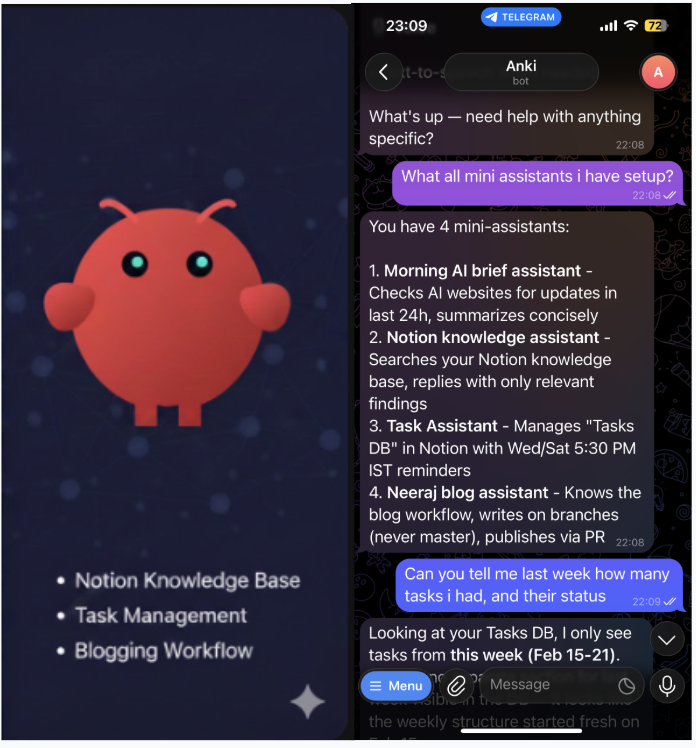
Configura mini asistentes
Algunos ejemplos reales de lo que puedes automatizar:
- Morning AI Digest: cada mañana a las 8:30 AM, un resumen de noticias de IA
- Task Assistant: conéctalo a Notion o a otra herramienta de tareas para registrar y actualizar tareas y poner recordatorios
- Knowledge Assistant: conecté Notion para usarlo como asistente de conocimiento
Empieza por lo básico y, cuando te sientas cómodo, explora las funciones avanzadas. Lo bueno de OpenClaw es que crece con lo que necesitas.
¿Listo para probarlo? Levanta un VPS, instala OpenClaw y escríbele a tu nuevo asistente personal por Telegram.
¿Tienes dudas o te trabaste? Revisa la documentación de OpenClaw o únete a la comunidad en Discord.